CdekPoint — руководство пользователя
Веб-версия для печати: user-guide.html (HTML, кнопка «Распечатать»).
CdekPoint — касса выдачи для менеджеров ПВЗ CDEK. Приложение помогает быстро обрабатывать посетителей: отсканировать заказ, положить его «на проверку», проверить код из приложения CDEK и выдать посылку.
Демонстрационные данные. Все скриншоты ниже содержат учебное окружение; номера заказов, ФИО и телефоны вымышлены.
Зачем это приложение
CdekPoint — не замена ЭК5, а упрощённая касса выдачи для быстрого старта.
Если вы пришли на ПВЗ после Wildberries, вам, скорее всего, знаком WB Point: отсканировал заказ — выдал. Полный ЭК5 устроен иначе: много экранов, статусов и сценариев. Для новичка это тормозит работу и пугает.
CdekPoint берёт на себя один понятный поток:
скан → карточка заказа → код / CDEK ID → выдача
Через CdekPoint можно выдать заказ, только если:
- У клиента есть CDEK ID или приложение CDEK, и для заказа доступна выдача по коду
- Заказ оплачен (нет суммы к оплате, либо клиент уже оплатил в приложении)
Это не ограничение ради ограничения — так мы:
- ускоряем обслуживание цифровых клиентов (код вместо ручного ввода документов);
- подталкиваем клиентов к установке приложения и подключению CDEK ID — в следующий раз выдача пройдёт ещё быстрее;
- снижаем долю оплат на эквайринге — если клиент платит в приложении CDEK, на стойке не нужен терминал, меньше комиссии.
Если клиент без приложения или с неоплаченным заказом — карточка заказа покажет, что именно нужно сделать. Для сложных случаев по-прежнему есть полный ЭК5.
Назначение
CdekPoint решает задачи ежедневной работы на стойке выдачи:
| Задача | Как помогает приложение |
|---|---|
| Быстрый старт для новичка | Один экран вместо полного ЭК5 — как WB Point после Wildberries |
| Быстрый поиск заказа | Сканер или ручной ввод номера |
| Примерка | Локальная очередь — видно, какие заказы сейчас у клиентов |
| Цифровая выдача | Код из приложения / CDEK ID вместо длинного сценария в ЭК5 |
| Оплата | Сначала в приложении CDEK; запасной путь — нал/терминал на стойке через визард |
| Перебои интернета / завис ЭК5 | Раздел «Склад»: локальный кеш заказов на ПВЗ (7 дней) и печатных форм накладных — работа без браузера ЭК5 |
«На проверке» — это локальный статус в приложении. В ЭК5 такого статуса нет: список хранится только на компьютере менеджера.
Требования
- ОС: Windows 10 или 11 (64-bit) — отдельная установка .NET не нужна, runtime встроен в дистрибутив
- Сеть: доступ к ЭК5 Gateway и SSO CDEK
- Оборудование: USB-сканер штрихкодов (режим keyboard wedge) — опционально, можно вводить номер вручную
- Учётная запись: корпоративный логин CDEK (
имя@cdek.ru)
Экраны приложения
1. Вход
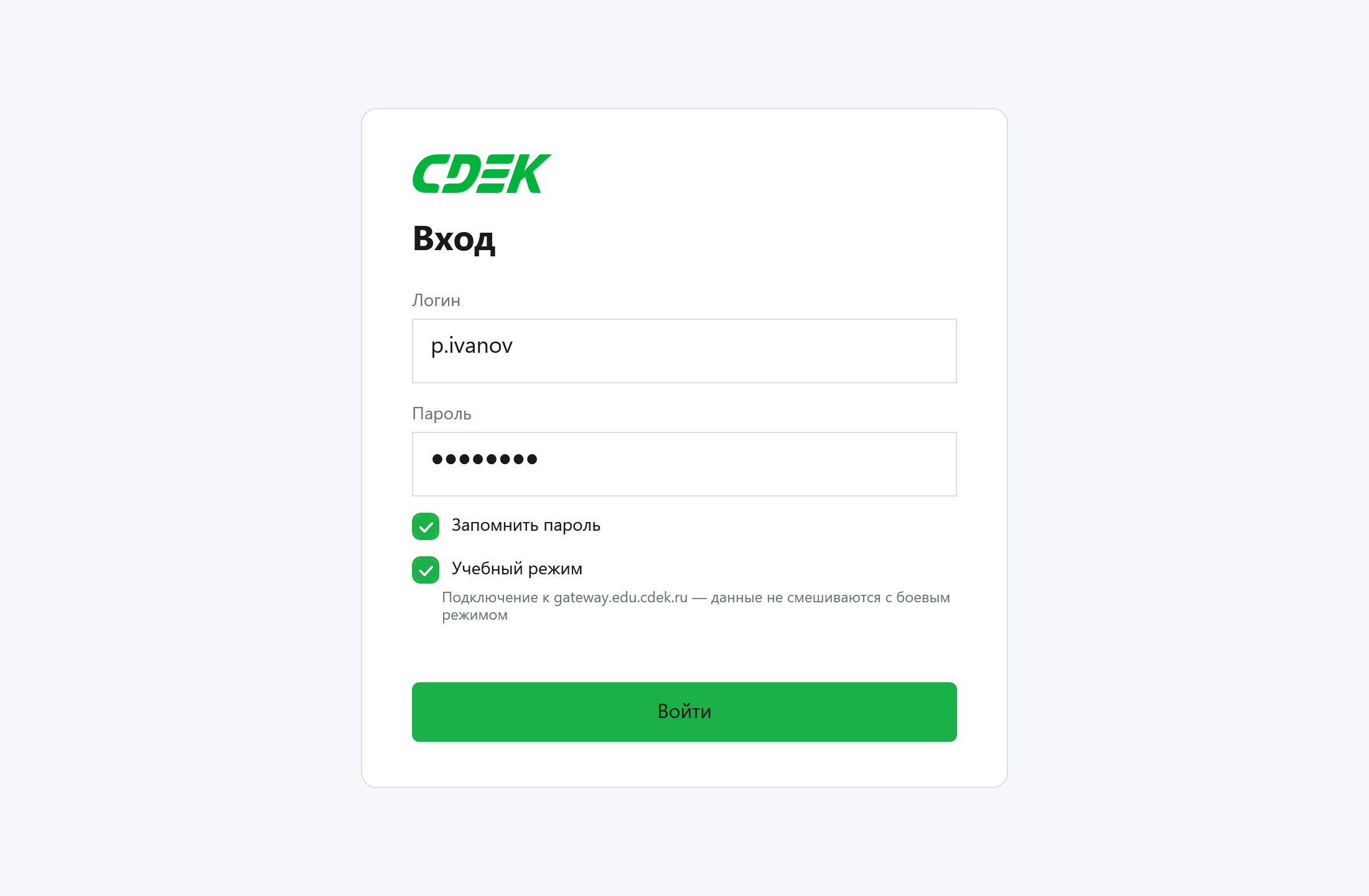
- Достаточно ввести часть логина до
@(например,p.ivanov) - Пароль от корпоративной учётной записи; кнопка «глаз» — показать / скрыть пароль
- Можно сохранить несколько учёток в локальной БД — выбрать из списка или удалить лишнюю (удобно при смене менеджера)
- «Запомнить пароль» — сохраняет данные локально с шифрованием Windows (DPAPI)
- На холодном старте сначала логин и пароль; 2FA запрашивается для выбранной учётки, а не «вчерашнего» авто-кода
- Логи приложения можно открыть без входа (если нужно разобрать сбой до авторизации)
- «Учебный режим» — подключение к
gateway.edu.cdek.ru; локальные данные не смешиваются с боевым режимом
2. Подтверждение входа (2FA)
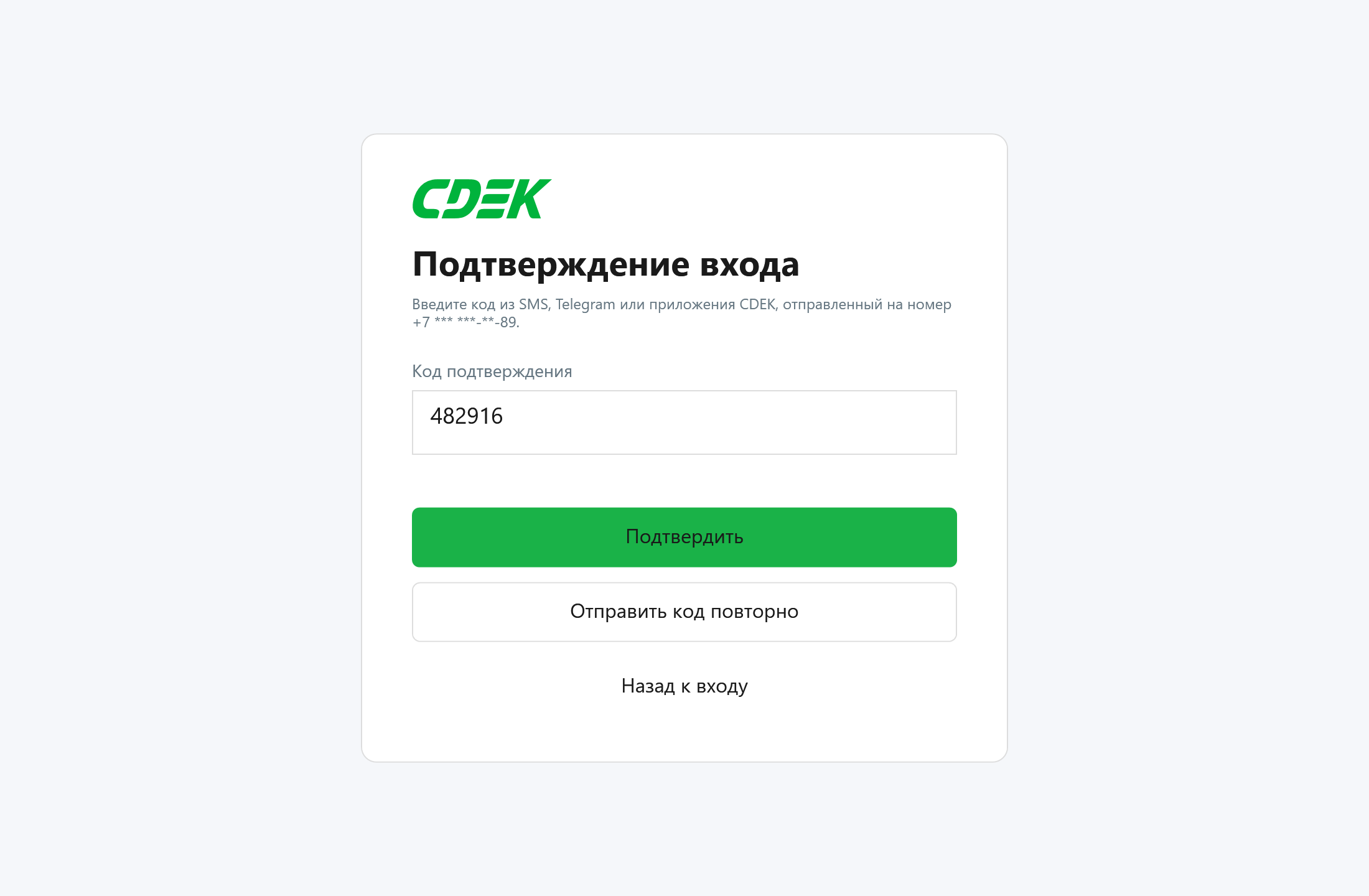
Если SSO требует второй фактор — введите код из SMS, Telegram или приложения CDEK. Можно запросить повторную отправку.
3. Сканирование (раздел «Выдача»)
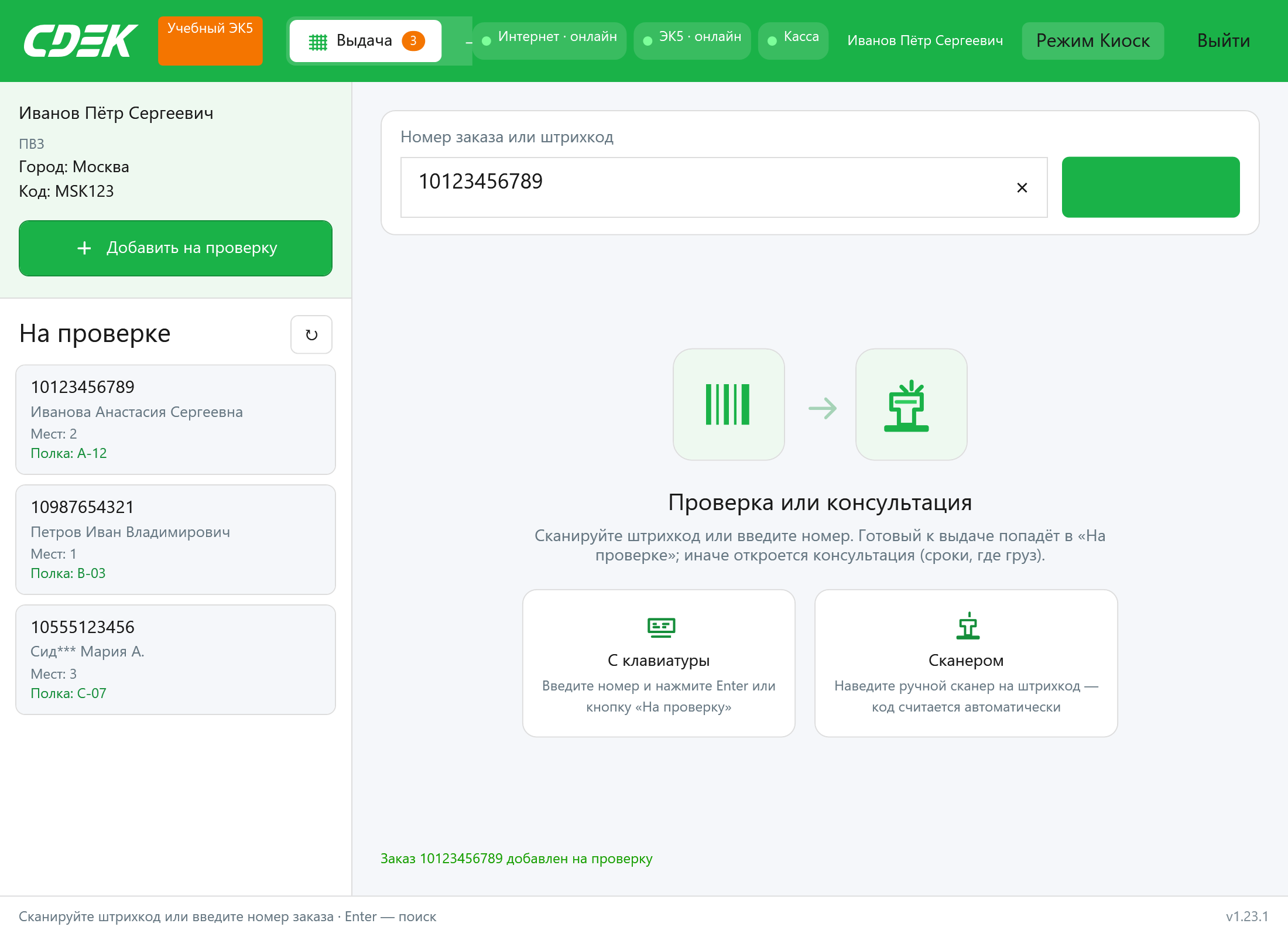
Главный рабочий экран после входа:
- Шапка — логотип CDEK, вкладки Выдача / Склад (у «Выдача» — бейдж с числом на проверке; у «Склад» — готовых к выдаче), метка окружения, код и город ПВЗ, индикаторы Интернет и ЭК5, ФИО менеджера, «Режим Киоск»
- Сайдбар — список заказов «На проверке»
- Поле ввода — сканирование или ручной ввод номера заказа; кнопка × для быстрой очистки
- Статусная строка — подсказка и версия приложения (клик → «О программе»)
4. Карточка заказа
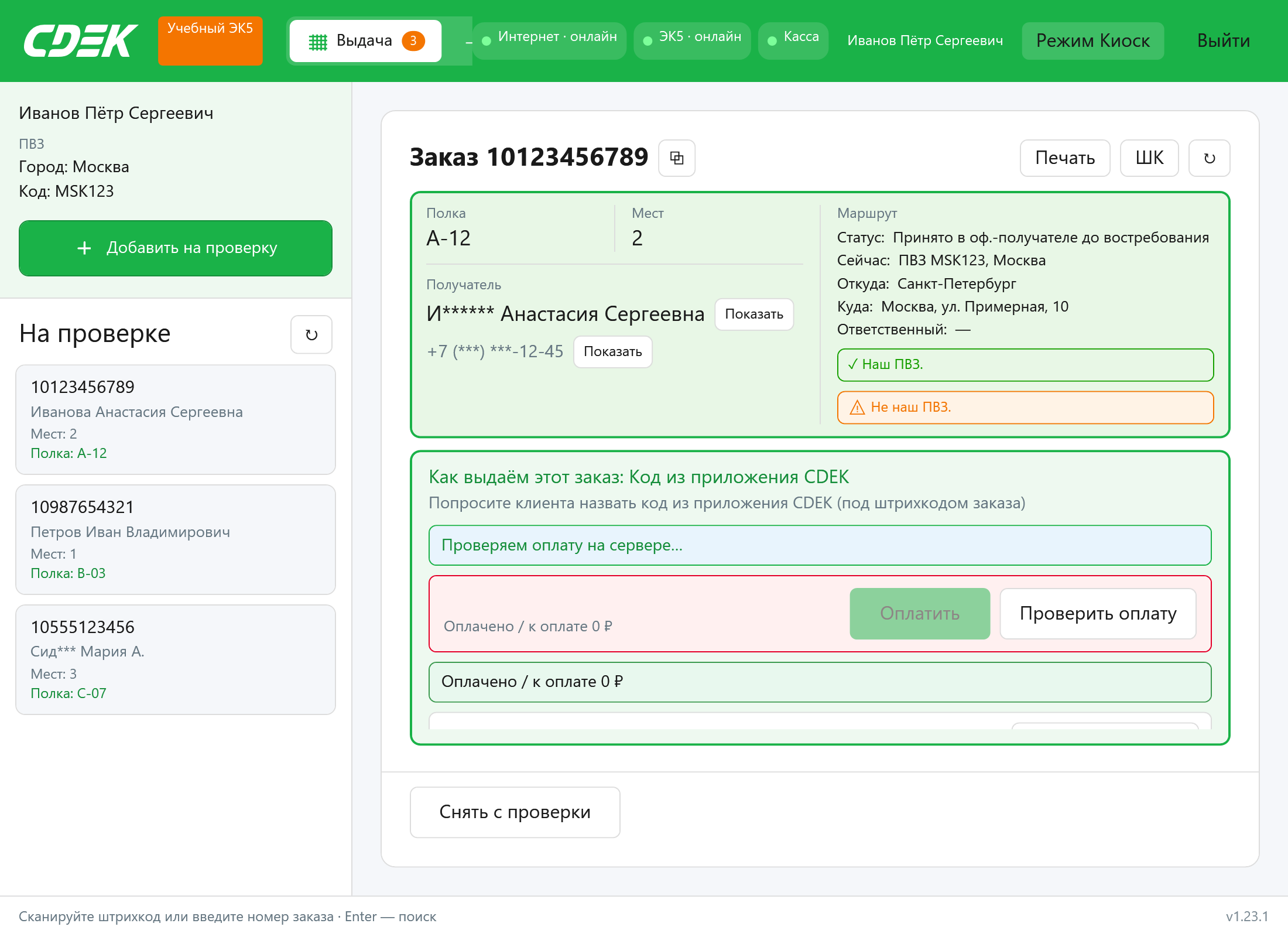
Открывается после добавления заказа на проверку или при клике на заказ в сайдбаре. Фамилия и телефон получателя маскированы — кнопки «Показать» / «Скрыть».
Компоновка карточки (v1.13):
| Блок | Содержимое |
|---|---|
| Верх (2 колонки) | Слева: полка, места, получатель. Справа: маршрут (статус, откуда, куда) |
| Зона действий | «Как выдаём» → код или паспорт → оплата → выдача |
| Особенности | «Особенности приёма и выдачи» — единственный блок со скроллом при длинном тексте |
| Низ (закреплён) | «Снять с проверки», «Закрыть», «Выдать» — всегда на экране |
Действия:
- ↻ — обновить данные из ЭК5
- Печать — накладная (если заказ на складе и есть кеш PDF)
- ⧉ — скопировать номер заказа
- Снять с проверки — убрать из локальной очереди (только если заказ в ней)
- Закрыть — вернуться к сканированию, если заказ не на проверке (например, уже вручён)
- Выдать — оформить выдачу (доступна после проверки кода)
5. Код подтверждён — готово к выдаче
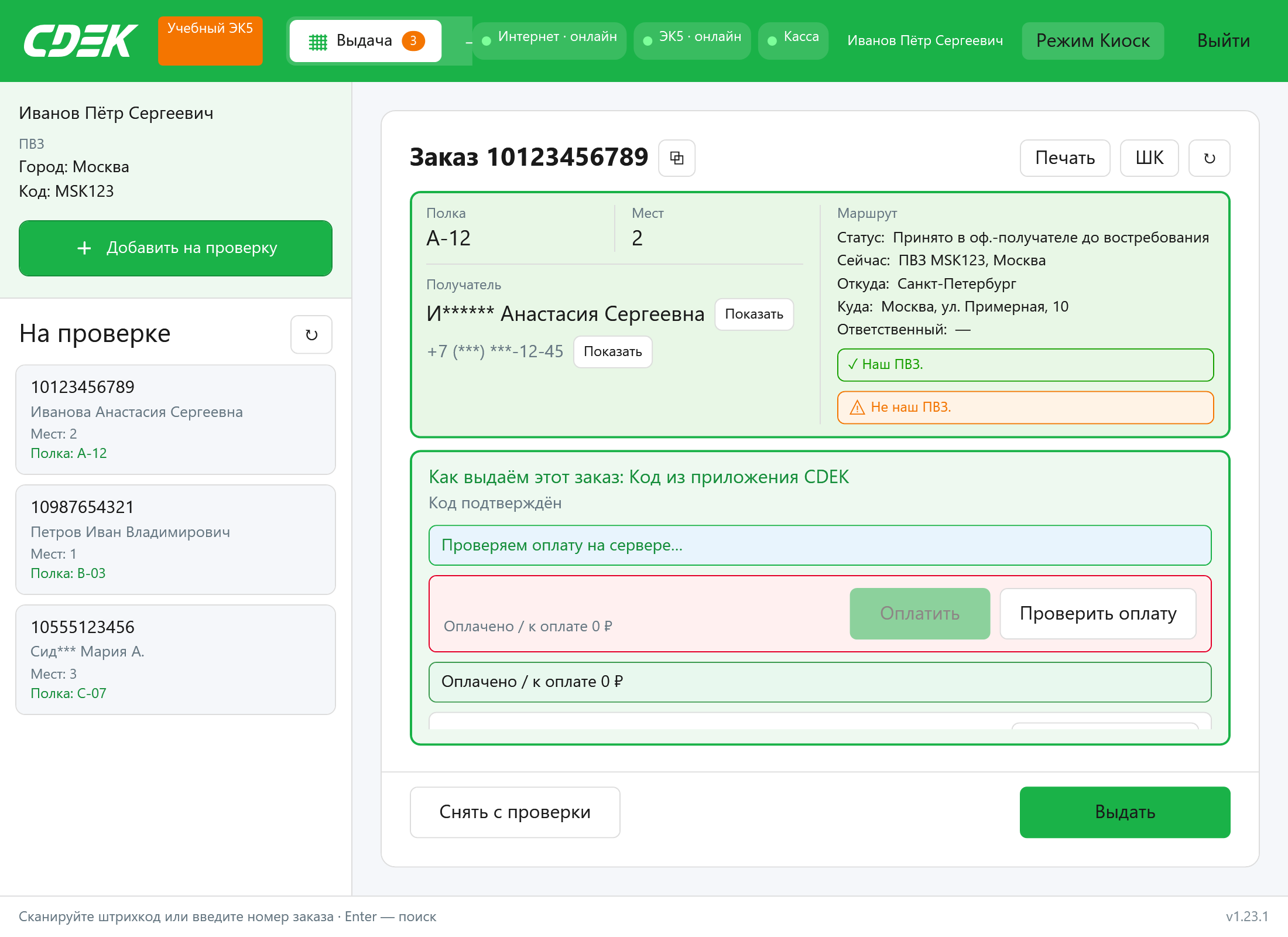
После успешной проверки кода кнопка «Выдать» становится активной. Перед выдачей появится диалог подтверждения.
6. Склад
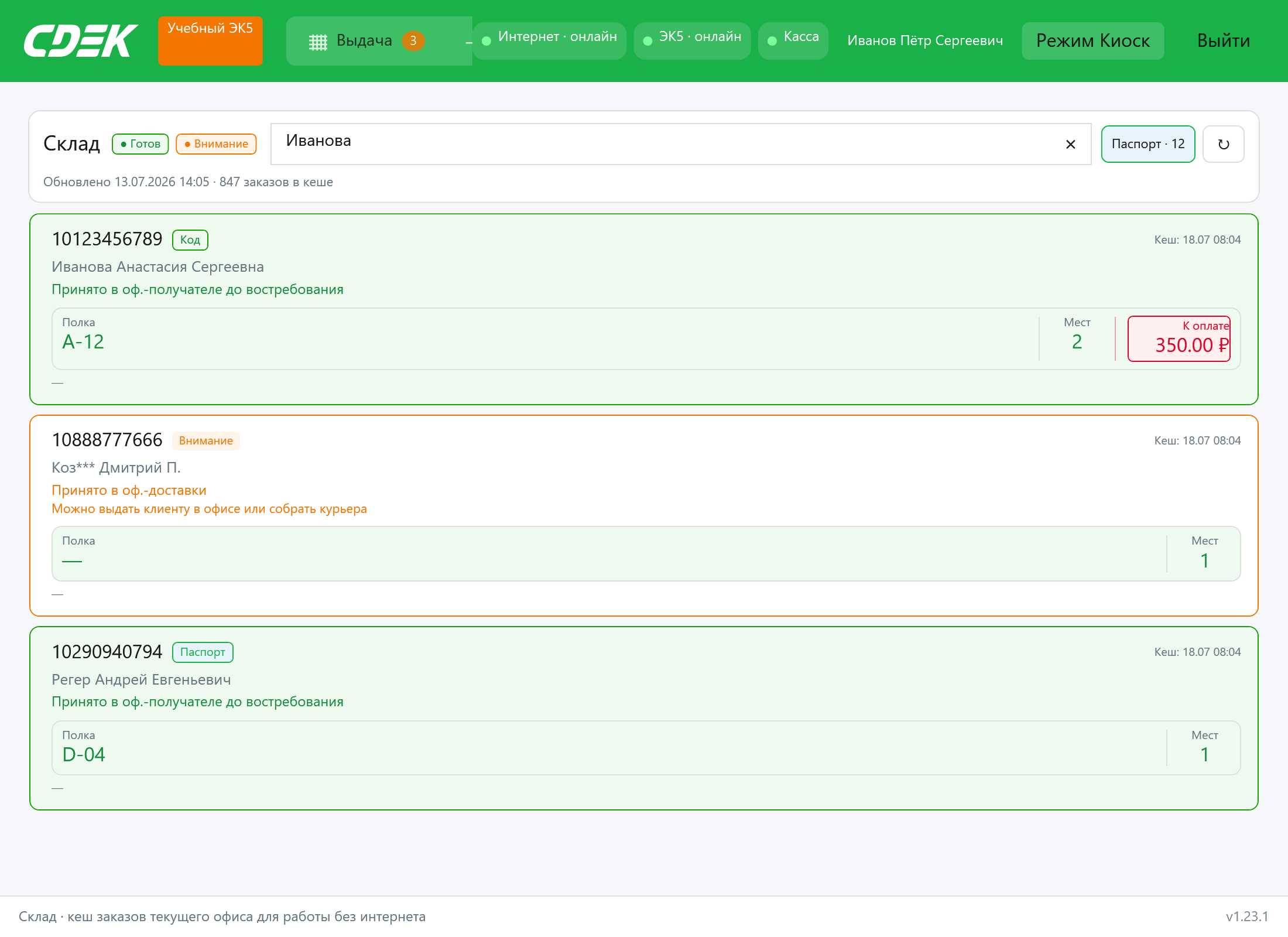
Раздел «Склад» в шапке — кеш заказов ответственного офиса из ЭК5:
- Список заказов с цветовой индикацией и бейджами внимание / курьер / готовы; на карточках — признак выдачи «Код» или «Паспорт»
- Поиск по фамилии, телефону или номеру заказа в локальном кеше; кнопка × для очистки
- Фильтр «Паспорт» — только заказы с выдачей по документу
- ↻ Обновить — синхронизация с ЭК5 (статусы обновляются; вручённые не зависают в списке)
- Клик по заказу — карточка; заказ, готовый к выдаче, автоматически попадает на проверку
- Кеш печатных форм накладных для офлайн-печати
- При истёкшей сессии или недоступном ЭК5 показывается локальный кеш (данные не пропадают)
7. К оплате — сначала идентификация
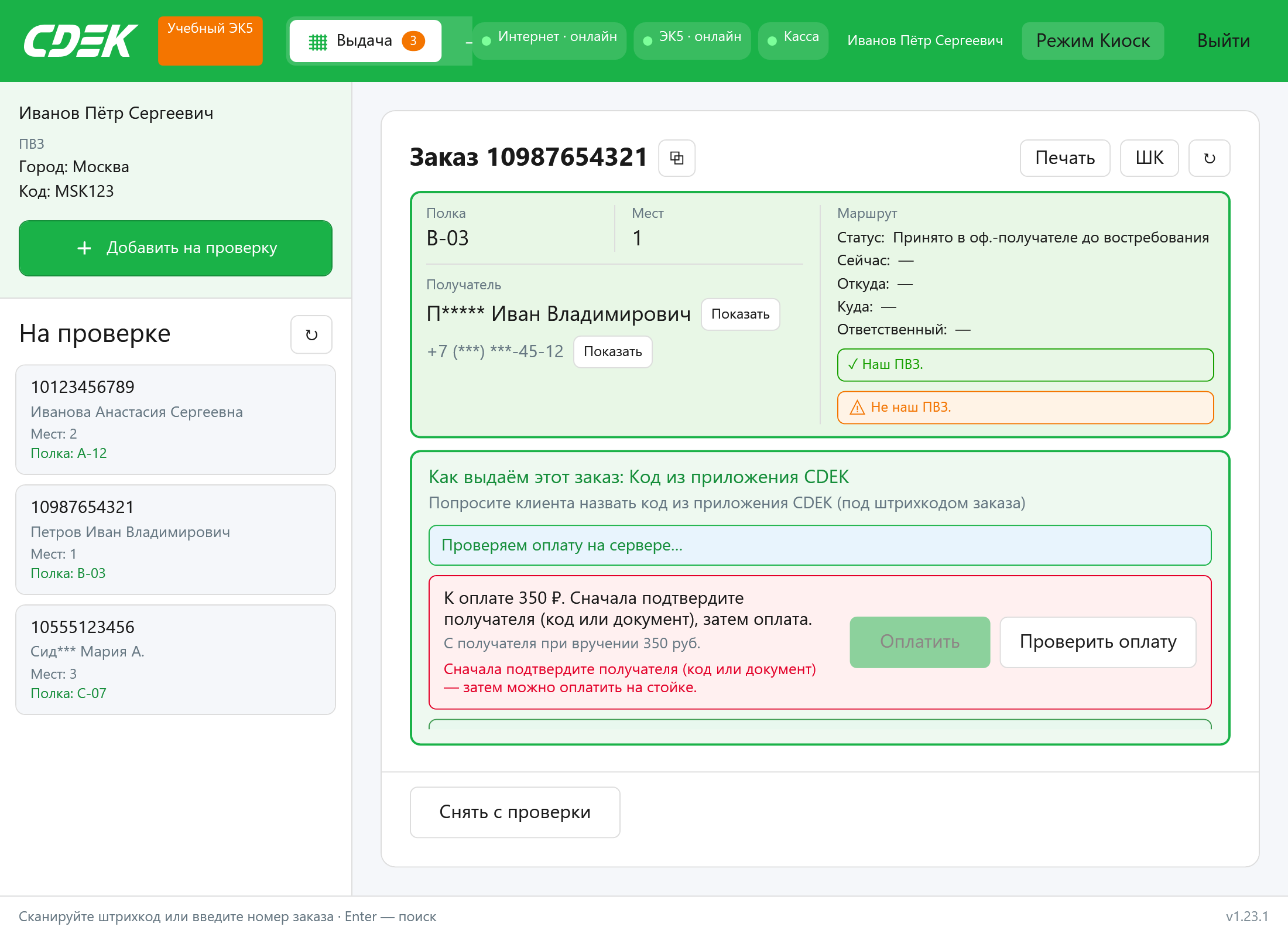
Если есть сумма к оплате — она видна сразу. Сначала подтвердите получателя (код или документ); только потом «Оплатить» на стойке. Выдача — после payment-info = 0 ₽. Предпочтительный путь — оплата в приложении CDEK, затем «Проверить оплату».
8. Выдача по документу (wizard)
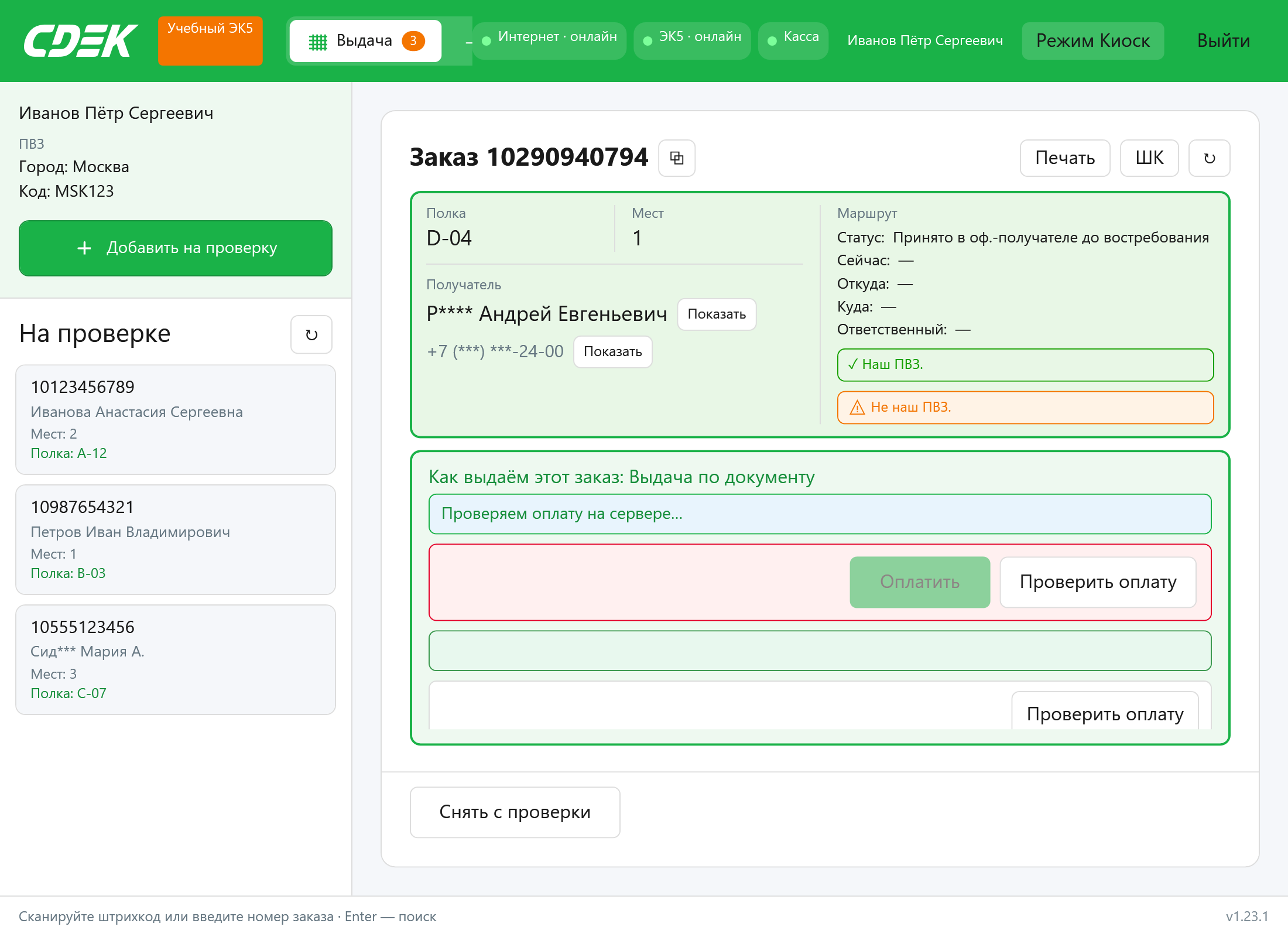
Пошаговый сценарий: предложить приложение CDEK → печать 2 накладных → паспорт → подпись → выдача. На каждом шаге — подтверждение «Да, сделал».
9. Отправка (новый заказ)
Вкладка «Отправка» — wizard физлицо → физлицо (пилот). Если получателя по телефону нет в базе: введите ФИО и нажмите «Создать клиента» (паспорт не нужен). Смена телефона после поиска сбрасывает карточку — чтобы не оформить на предыдущего клиента. Еда не в заводской упаковке: самолёт недоступен, наземный «до двери» — можно. После create — исходящая карточка с чек-листом (ШК, накладная, оплата отправителя).
10. О программе
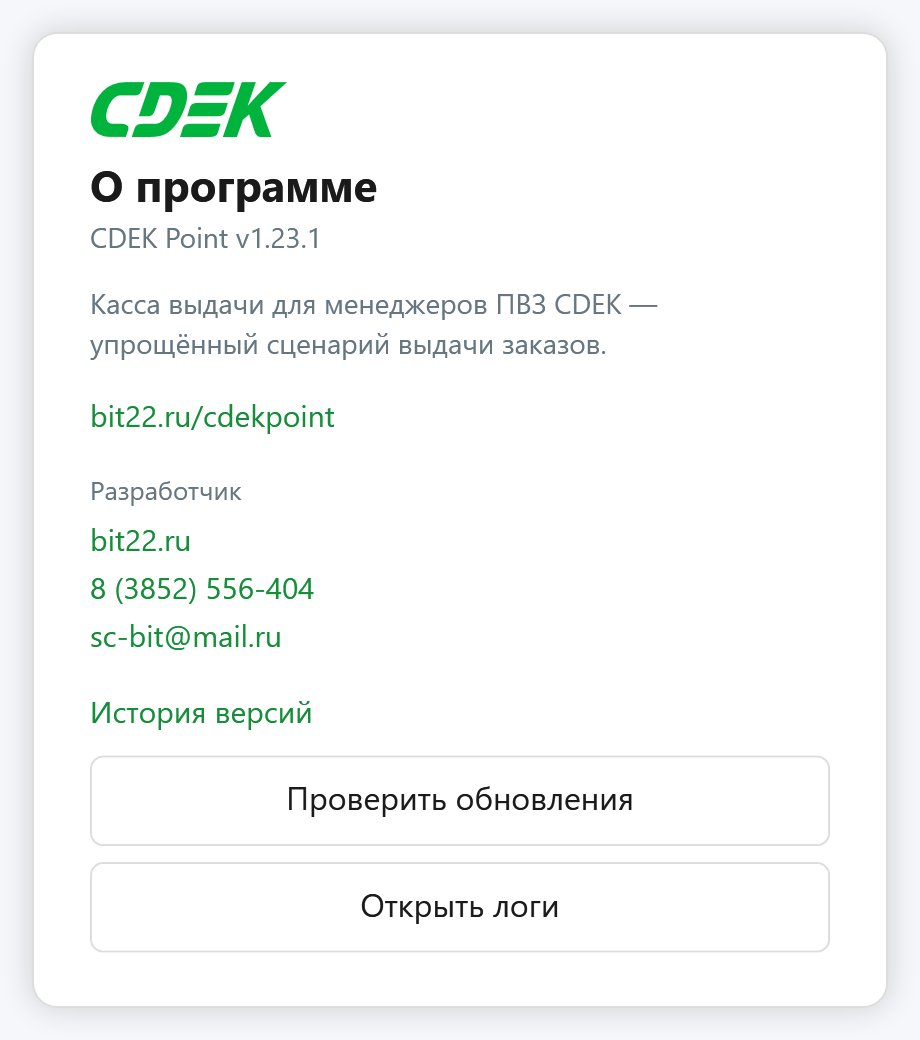
Открывается по клику на версию в статусной строке: версия, контакты разработчика, «История версий», «Открыть логи».
10. Сессия истекла
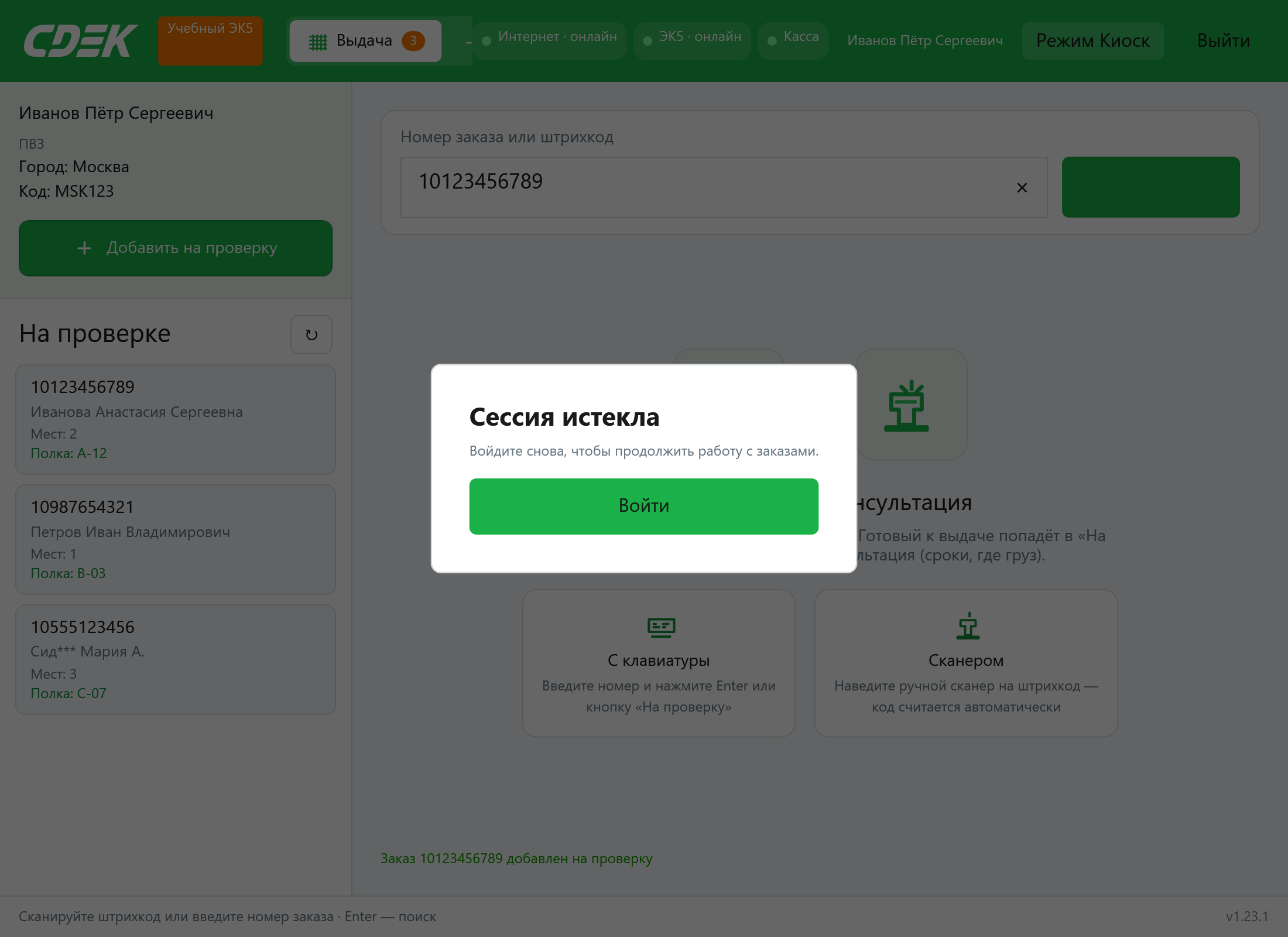
При истечении JWT поверх интерфейса появляется overlay — нажмите «Войти» для повторной авторизации.
Типовой рабочий процесс
Пошагово:
- Клиент называет номер заказа или показывает штрихкод
- Менеджер сканирует / вводит номер → заказ попадает в «На проверке»
- При необходимости клиент идёт на проверку (заказ остаётся в списке)
- На карточке сначала идентификация получателя: код (если доступен) или паспортный wizard
- Если клиент не находит код — «Отправить код повторно» (кнопка ↻)
- Затем проверка оплаты: при долге — в приложении CDEK или на стойке; сумма видна сразу, но «Оплатить» на стойке доступна только после идентификации
- После оплаты (или если долга нет) — «Выдать»
- Заказ снимается с проверки, экран возвращается к сканированию
Сканирование штрихкодов
Приложение поддерживает keyboard wedge-сканеры:
- На экране сканирования не нужно кликать в поле ввода
- Сканер «печатает» номер и отправляет Enter
- Заказ автоматически ищется в ЭК5 и добавляется на проверку
- Поддерживаются штрихкоды
[CDK]…из приложения CDEK, в том числе при русской раскладке клавиатуры
Для ручного ввода — кликните в поле, введите номер и нажмите Enter или «Добавить».
Повторное сканирование заказа, который уже на проверке, покажет сообщение «уже на проверке».
Уже вручённые заказы на проверку не добавляются — откроется карточка с сообщением об ошибке.
Очередь «На проверке»
Сайдбар показывает все заказы, добавленные на текущем компьютере для вашего ПВЗ:
- Номер заказа
- Маскированное имя получателя
- Количество мест
- Полка
- Клик по заказу — открыть карточку
- «Добавить на проверку» — перейти к экрану сканирования
- ↻ — обновить список
В очередь попадают только невыданные заказы. Уже вручённые при сканировании не добавляются и автоматически убираются из списка при обновлении статуса.
Список хранится в локальной базе SQLite. При переустановке приложения или на другом компьютере список будет пустым.
Выдача заказа
Шаг 1. Проверка готовности
Приложение автоматически проверяет:
- статус заказа — «Принято в оф.-получателе до востребования» или «Принято в оф.-доставки» (не «Выдано на доставку»);
- заказ находится в вашем ПВЗ (совпадение кода офиса);
- заказ ещё не выдан.
Если условие не выполнено — в карточке отображается причина блокировки.
Компоновка карточки (v1.23): верх — две колонки (получатель и маршрут); зона действий — сначала способ выдачи и идентификация (код/паспорт), затем оплата, затем выдача; особенности выдачи — в прокрутке; кнопки «Снять с проверки» и «Выдать» закреплены внизу.
Шаг 2. Код получения
Клиент уже приходит с кодом — его не нужно «выдавать» с нуля:
| У клиента | Где код |
|---|---|
| Приложение CDEK | На экране заказа, под штрихкодом |
| Нет приложения, есть CDEK ID | SMS на телефон получателя |
| Нет ни приложения, ни CDEK ID | Цифрового кода нет — выдача по документу (wizard в CdekPoint) |
- Попросите клиента назвать код (из приложения или SMS)
- Введите код в поле и нажмите «Проверить»
- Затем при необходимости — оплата; после оплаты — «Выдать»
Если клиент не находит код — нажмите ↻ («Отправить код повторно»). На карточке отображается «Как выдаём этот заказ» — способ идентификации для этого заказа.
Шаг 3. Выдача
После идентификации и успешной проверки оплаты нажмите «Выдать». Приложение отправит запрос в ЭК5 Gateway и снимет заказ с проверки.
Оплата
Если у заказа есть сумма к оплате, выдача заблокирована, пока сервер (payment-info) не покажет 0 ₽.
Порядок на карточке: сначала идентификация получателя (код или документ), затем оплата, затем выдача. Сумма к оплате видна сразу; кнопка «Оплатить» на стойке недоступна, пока получатель не подтверждён.
Предпочтительный путь: после идентификации предложите клиенту оплатить в приложении CDEK, затем нажмите «Проверить оплату».
На стойке (нал или карта):
- Подтвердите получателя (код или паспортный wizard).
- Нажмите «Оплатить» рядом с «Проверить оплату».
- Если смена закрыта — подтвердите «Открыть смену?» (тот же диалог, что в шапке).
- Выберите «Нал» (сумма + сдача) или «Терминал» (карта через POS). QR пока недоступен.
- Для наличных: введите сумму от клиента → сдача → «Пробить чек».
- Для терминала: «Оплатить на терминале» → приложите карту → дождитесь чека.
- После успеха статус оплаты обновится сам; при необходимости нажмите «Продолжить».
В шапке смотрите индикатор «Касса»: зелёный — смена открыта (есть «Закрыть смену»); жёлтый/серый — смена закрыта («Открыть смену»). Без открытой смены принять оплату на стойке нельзя.
Почему сначала приложение: меньше эквайринга на стойке и комиссии ПВЗ. Оплата на стойке — запасной путь.
Работа с клиентом: приложение, CDEK ID, оплата
CdekPoint намеренно ведёт менеджера к цифровому сценарию. На карточке заказа появляются подсказки — используйте их как скрипт общения с клиентом.
Клиент без приложения и без CDEK ID
Если выдача по коду недоступна, на карточке откроется сценарий «Выдача по документу» — пошаговый wizard:
- Установите приложение CDEK — кнопки «УСТАНОВИЛ» или «ОТКАЗ КЛИЕНТА»; при установке приложения wizard может переключиться на выдачу по коду
- Распечатайте 2 накладные — кнопка «Печать 2 копии»
- Паспорт и данные на накладной
- Подпись получателя → архив ПВЗ → экземпляр клиенту → подтверждение
- После всех шагов — «Выдать»
Маскировка данных: фамилия и телефон скрыты по умолчанию; кнопки «Показать» / «Скрыть».
Что сказать клиенту:
- «Установите приложение CDEK — в следующий раз выдача займёт пару секунд»
- «Подключите CDEK ID — не придётся каждый раз подтверждать личность документами»
После регистрации клиент сможет получать коды для выдачи прямо в приложении.
Клиент с приложением CDEK
Стандартный сценарий:
- Попросите клиента открыть заказ в приложении и назвать код под штрихкодом
- Введите код → «Проверить» → «Выдать»
- Только если код не находит — ↻ Отправить код повторно
Это быстрее, чем идентификация по паспорту в полном ЭК5.
Клиент с неоплаченным заказом
Сумма к оплате видна сразу. Сначала подтвердите получателя (код или документ); кнопка «Оплатить» на стойке до этого недоступна.
Что сказать клиенту:
- «Оплатите заказ в приложении CDEK прямо сейчас — я сразу выдам»
- «Так не нужно ждать терминал — быстрее и удобнее»
- Если клиент с наличными или картой у стойки: после проверки кода/документа — «Оплатить» (нал или терминал)
После оплаты в приложении нажмите «Проверить оплату» (или обновите карточку) и продолжите выдачу.
Когда CdekPoint не подходит
Для нетипичных ситуаций (особые статусы, ручные корректировки, нестандартный ПВЗ) используйте полный ЭК5. CdekPoint закрывает массовый «быстрый» поток и выдачу по документу через wizard.
Правила и ограничения
| Условие | Результат |
|---|---|
| Нет приложения и нет CDEK ID | Выдача по документу — wizard на карточке заказа |
| Статус не «Принято в оф.-получателе до востребования» | Выдача недоступна |
| Заказ в другом ПВЗ | Выдача недоступна |
| Заказ уже вручён | Выдача недоступна |
| Код не проверен | Кнопка «Выдать» неактивна |
| Есть сумма к оплате | Сначала идентификация, затем оплата в приложении CDEK или на стойке |
| Сессия истекла | Появится overlay — нужно пройти авторизацию заново |
Выход и сессия
- «Выйти» в шапке — завершение сессии, возврат на экран входа
- При истечении JWT появляется overlay «Сессия истекла» — нажмите «Перейти к авторизации»
- При следующем запуске приложение попытается восстановить сессию автоматически
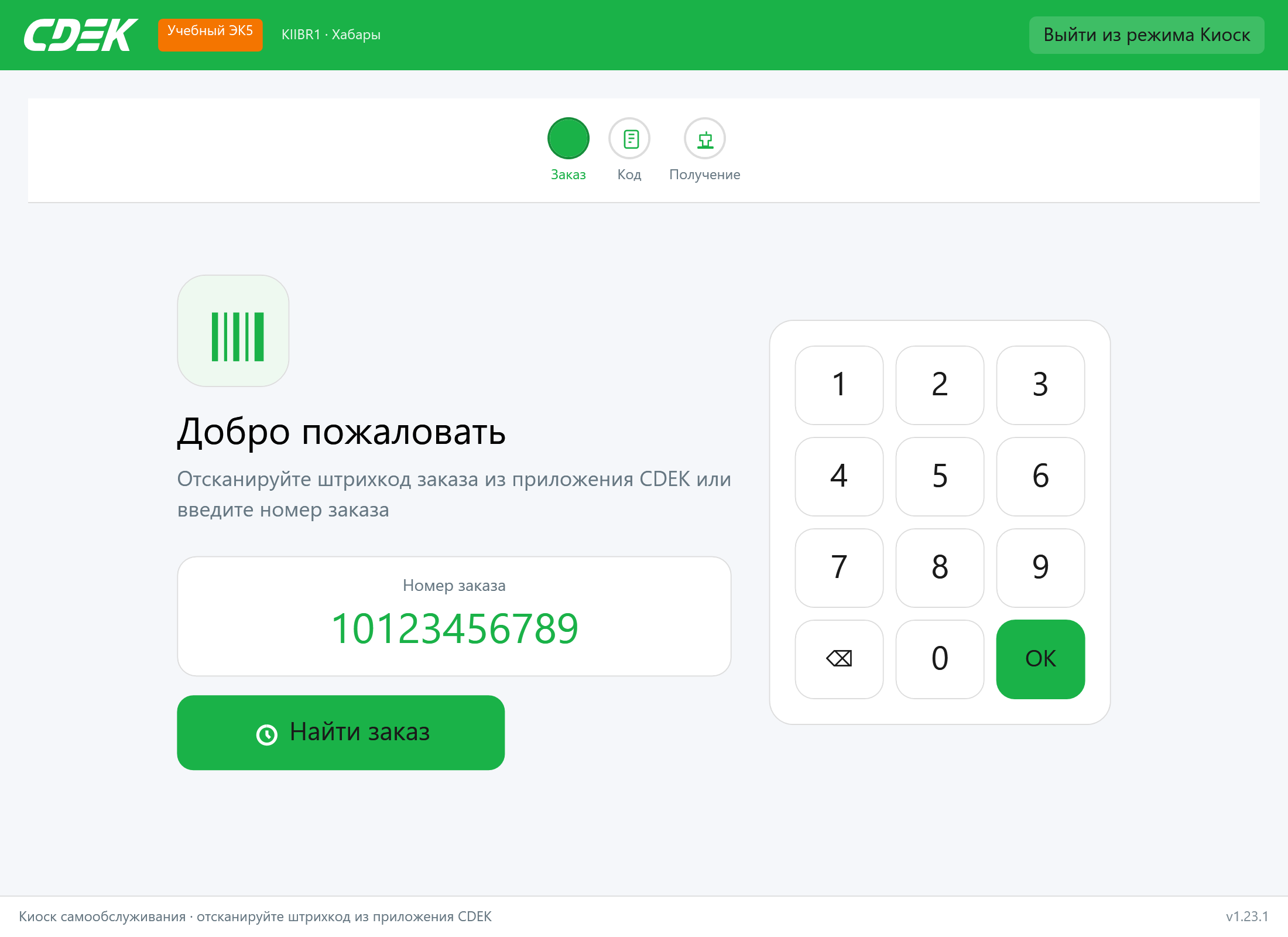
Режим «Киоск» (планшет)
Отдельный планшет у стола примерки для самообслуживания клиентов с приложением CDEK. Стойка менеджера работает как прежде.
Полное руководство со скриншотами: Режим «Киоск»
Кратко:
- В шапке нажмите «Режим Киоск» — полноэкранный режим на планшете.
- Клиент: ШК/номер → код из приложения → «ПОЛУЧИЛ» (без диалога подтверждения).
- Выход: «Выйти из режима Киоск» → PIN 5555.
Частые вопросы
- Почему приложение не даёт выдать заказ без приложения?
- CdekPoint заточен под быстрый цифровой сценарий. Если у клиента нет приложения или CDEK ID — wizard выдачи по документу на карточке заказа (v1.9+). Для особых статусов — полный ЭК5.
- Зачем предлагать оплату в приложении?
- Меньше операций на терминале, быстрее выдача, ниже комиссия эквайринга для ПВЗ.
- Можно ли работать без сканера?
- Да. Вводите номер заказа вручную и нажимайте Enter или «Добавить».
- Почему заказ не находится?
- Проверьте номер, подключение к сети и то, что вы вошли в нужное окружение (учебное или боевое).
- Куда пропал заказ с проверки после выдачи?
- Это ожидаемое поведение — выданные заказы автоматически удаляются из локальной очереди.
- Видят ли коллеги мою очередь «на проверке»?
- Нет. Список локальный, только на вашем компьютере.
- Что означает «Учебный ЭК5» в шапке?
- Приложение подключено к учебному окружению
gateway.edu.cdek.ru— для тренировки без влияния на боевые данные.